发布时间:2026-01-05 15: 58: 00
品牌型号:惠普 Laptop 15
软件版本:CCleaner v6.32.11432
系统:Windows 10
卸载了电脑中的软件后,总有些文件夹、注册表残留占着空间,时间一长会越积越多,如果不清理的话,电脑会越用越卡。CCleaner作为一款非常不错的电脑清理软件,能够高效帮我们清理电脑中这些残留的垃圾,下面就带大家了解一下CCleaner怎么将卸载残留清理,CCleaner自动清理怎么设置的全部内容。
一、CCleaner怎么将卸载残留清理
在卸载软件后,某些无用的注册表项往往没有办法彻底清除,这时候我们就可以使用CCleaner中的【注册表】功能来进行解决。
1、在CCleaner主界面,点击左侧功能区的【工具】选项卡,从里面选择注册表功能,点击进去就能进入注册表清理的设置界面。先把要修复的问题都选中,按照提示步骤进行操作。

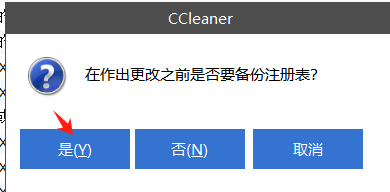
2、CCleaner会弹出下图所示的窗口,这一步特别关键,点击【是】就能备份当前注册表。之后要是清理完后出现系统异常,比如软件打不开、提示故障等情况,还能通过备份文件恢复注册表。
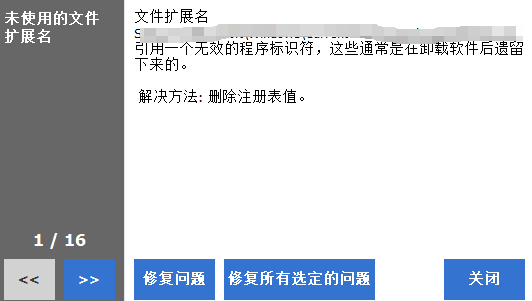
3、备份好之后,CCleaner会列出每一条无效或残留注册表项的详情,包括扩展名和解决办法。这时候点击【修复所有选定的问题】,软件就会自动把列表里勾中的那些无效、残留注册表项都清理删除。
二、CCleaner自动清理怎么设置
在CCleaner中开启了自动清理功能,能让电脑长时间保持流畅运行,下面是设置自动清理的详细方法:
1、在CCleaner界面中,找到左侧的【选项】——【清理计划】选项,点击界面中的【自动清理】,跳转至下图所示的界面,在清理计划界面选择【自定义清理】,再设置自动清理的频率和时间即可。

2、还能设置清理前的通知和清理完成后的通知,这样我们能知道电脑自动清理的进度。设置完之后,在清理计划的首页会显示当前清理首选项是开启还是关闭,方便用户随时调整。
3、另外CCleaner还有智能清理功能,从设置界面能看到【垃圾文件】的智能清理规则是:当清理垃圾能省出的空间超过设定值时,就执行我们所选的规则,比如提示清理、提示打开CCleaner、通知后自动清理或者不通知直接自动清理等。
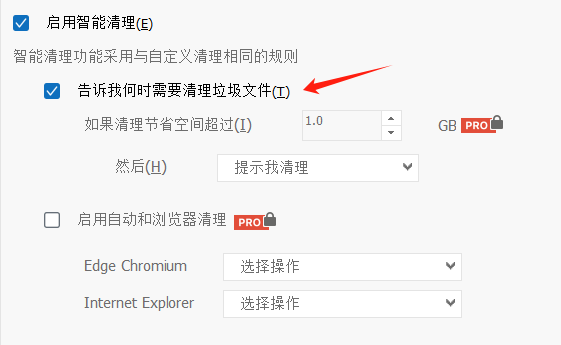
4、而且软件还针对电脑中安装的每个浏览器,单独设置了清理规则。规则会提示在关闭浏览器时清理、提示打开CCleaner、关闭时通知并自动清理,还有关闭时不通知直接自动清理等,大家根据自己的需要进行设置就好。
关于CCleaner怎么将卸载残留清理,CCleaner自动清理怎么设置的内容就先分享到这里。CCleaner操作简单,按照上文中介绍的步骤能快速清理掉文件残留;还能开启自动清理模式,帮我们节省不少操作时间。而且CCleaner还支持软件卸载、重复文件清理以及系统还原等多种操作,是我们清理电脑磁盘空间的常用助手,大家想要了解更多内容,欢迎登录CCleaner中文网站。
展开阅读全文
︾

 CCleaner





 400-8765-888


