发布时间:2025-12-09 10: 00: 00
品牌型号:惠普 Laptop 15
软件版本:CCleaner
系统:Windows 10
很多用户都在使用CCleaner软件清理电脑垃圾,它不仅可以让我们避免手动反复设置清理时间,还可以远程管理多台设备。不过很多朋友不清楚怎么设置重复清理提醒,也不知道远程清理该怎么操作。接下来我们就带大家一步步了解下CCleaner怎么设置重复清理提醒,CCleaner如何实现远程清理的相关内容。
一、CCleaner怎么设置重复清理提醒
平时工作一忙,很容易忘了清理电脑垃圾,时间长了,电脑中的垃圾越堆越多,电脑就会变得特别卡,工作效率会受到很大影响。其实,在CCleaner中有个【智能清理】模式,等垃圾堆积到一定数量后就提醒我们进行清理,下面来看看具体操作步骤:
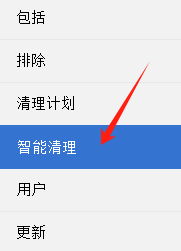
1、先双击桌面的CCleaner图标打开软件,进入主界面,在左边的功能栏中找到【选项】按钮,点击进去后,在设置列表中找到【智能清理】这个选项,如下图所示。
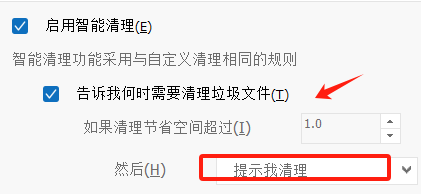
2、这时右侧界面会显示智能清理的主要设置项,先把【启用智能清理】前面的复选框勾选上,然后在规则设置中输入具体数据,比如500MB或者1GB,等电脑中该清理的垃圾超过这个数值时,CCleaner就会自动弹出提醒。
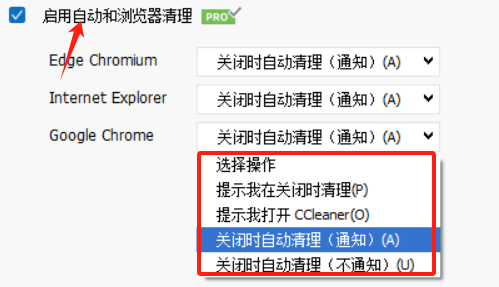
3、除此之外,CCleaner还可以设置【启动自动和浏览器清理】功能,能给电脑中安装的所有浏览器单独设定清理规则。比如有的浏览器缓存长期不清理会特别占用空间,我们可以针对性设置成每次启动都清理,具体选项设置大家可以参考下图。
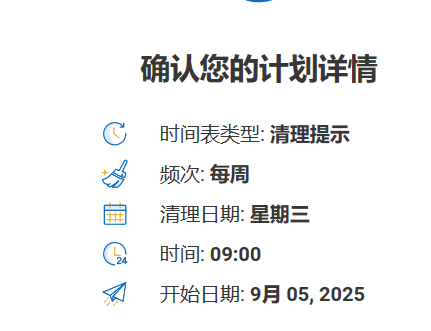
4、另外,我们还能设置固定的清理计划,在界面找到【清理提示】,在里面选择【设置首选项】,如果想每周清理一次,就选择【每周】,设置固定周期,比如每周三。选择好后点击【继续】,再设置具体时间段。
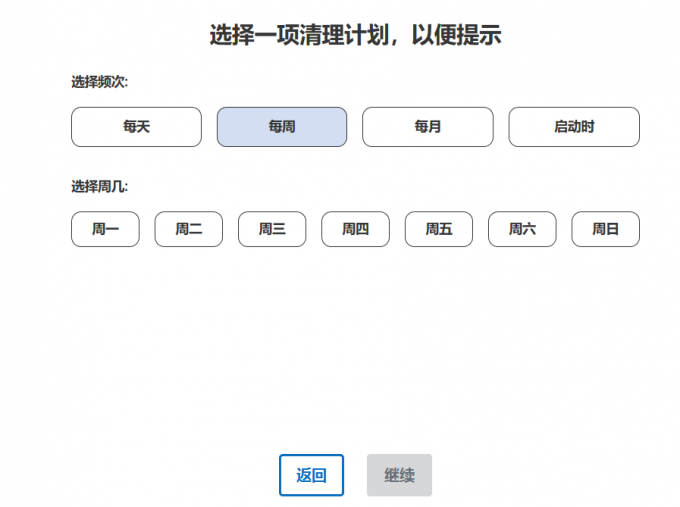
5、这样我们就可以查看固定的清理计划了,如下图所示。
二、CCleaner如何实现远程清理
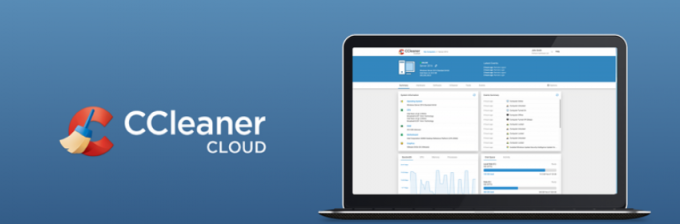
如果需要管理多台电脑,可以使用CCleaner Cloud的远程清理功能,不需要特地跑到每台电脑跟前操作,这个功能非常方便,下面就带大家了解一下实现远程清理的操作步骤。
1、首先需要在进行远程清理的电脑上,下载并安装CCleaner Cloud程序。安装好后,用自己注册的CCleaner Cloud账号进行登录。
2、登录后,程序会弹出提示,询问是否要将这台电脑添加到CCleaner Cloud账号中,点击【确认添加】。等添加成功后,我们打开电脑浏览器,访问CCleaner Cloud的网页版控制台,登录自己的账号,就能看到所有已经添加的电脑列表了。
3、想要清理哪台电脑,就在列表里选中它,点击对应的清理按钮。不管是浏览器缓存、软件运行留下的临时数据,还是系统中的文件,都可以远程一键清理,非常省事。
4、另外,若是电脑使用的是机械硬盘,时间长了容易有磁盘碎片,影响读写速度。CCleaner Cloud还能远程触发磁盘碎片整理任务,它会自动分析碎片分布,重新排列文件,不仅能让硬盘变快,还能减少硬盘的损耗,延长使用寿命,对老旧电脑来说非常有帮助。
本文为大家介绍了CCleaner怎么设置重复清理提醒,CCleaner如何实现远程清理的相关内容。操作步骤并不复杂,关键是要熟悉软件的功能布局,掌握具体方法之后,按照正确的步骤来操作,这样就可以高效清理电脑内存垃圾了。想要掌握CCleaner更多功能的用法,可以登录CCleaner中文网站。
展开阅读全文
︾

 CCleaner





 400-8765-888


